navigation system MAZDA MODEL CX-30 2019 Betriebsanleitung (in German)
[x] Cancel search | Manufacturer: MAZDA, Model Year: 2019, Model line: MODEL CX-30, Model: MAZDA MODEL CX-30 2019Pages: 753, PDF-Größe: 18.75 MB
Page 478 of 753
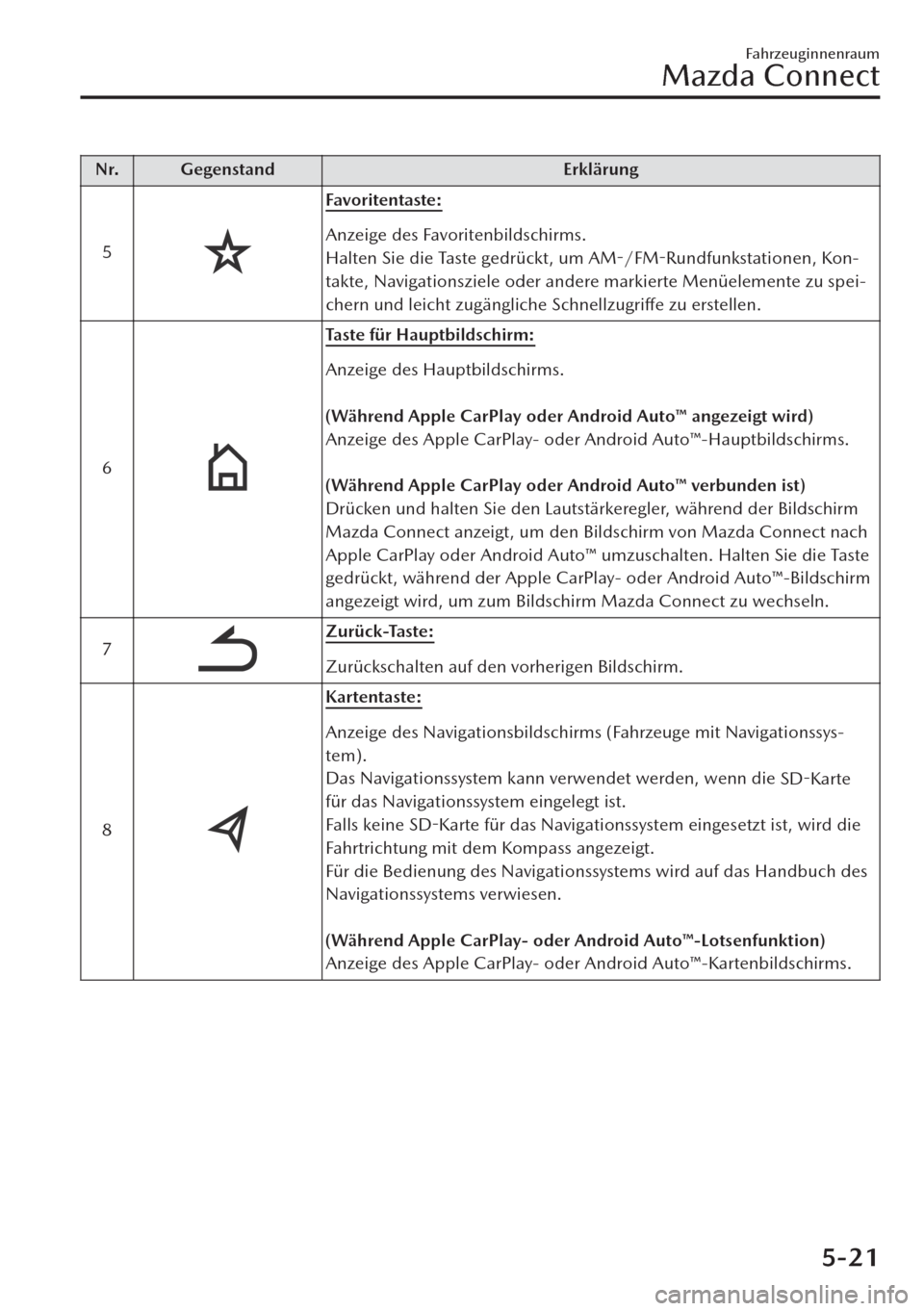
Nr. Gegenstand Erklärung
5
Favoritentaste:
Anzeige des Favoritenbildschirms.
Halten Sie die Taste gedrückt, um AM-/FM-Rundfunkstationen, Kon-
takte, Navigationsziele oder andere markierte Menüelemente zu spei-
chern und leicht zugängliche Schnellzugriffe zu erstellen.
6
Taste für Hauptbildschirm:
Anzeige des Hauptbildschirms.
(Während Apple CarPlay oder Android Auto™ angezeigt wird)
Anzeige des Apple CarPlay- oder Android Auto™-Hauptbildschirms.
(Während Apple CarPlay oder Android Auto™ verbunden ist)
Drücken und halten Sie den Lautstärkeregler, während der Bildschirm
Mazda Connect anzeigt, um den Bildschirm von Mazda Connect nach
Apple CarPlay oder Android Auto™ umzuschalten. Halten Sie die Taste
gedrückt, während der Apple CarPlay- oder Android Auto™-Bildschirm
angezeigt wird, um zum Bildschirm Mazda Connect zu wechseln.
7
Zurück-Taste:
Zurückschalten auf den vorherigen Bildschirm.
8
Kartentaste:
Anzeige des Navigationsbildschirms (Fahrzeuge mit Navigationssys-
tem).
Das Navigationssystem kann verwendet werden, wenn die
SD-Karte
für das Navigationssystem eingelegt ist.
Falls keine SD-Karte für das Navigationssystem eingesetzt ist, wird die
Fahrtrichtung mit dem Kompass angezeigt.
Für die Bedienung des Navigationssystems wird auf das Handbuch des
Navigationssystems verwiesen.
(Während Apple CarPlay- oder Android Auto™-Lotsenfunktion)
Anzeige des Apple CarPlay- oder Android Auto™-Kartenbildschirms.
Fahrzeuginnenraum
Mazda Connect
5-21
Page 482 of 753
So erfahren Sie mehr über die Bedienung von Mazda Connect
“Benutzerhandbuch” - Der Bildschirm mit der Betriebsanleitung wird angezeigt.
Beenden der Spracherkennung
Führen Sie eine der folgenden Vorgänge aus:
xDrücken Sie die Aufhängetaste.xDrücken und halten Sie die Sprech-/Aufnahmetaste.xSagen Sie das Wort, „Abbrechen”.
Praktische Bedienungshinweise zur Nutzung der Spracherkennungsfunktion
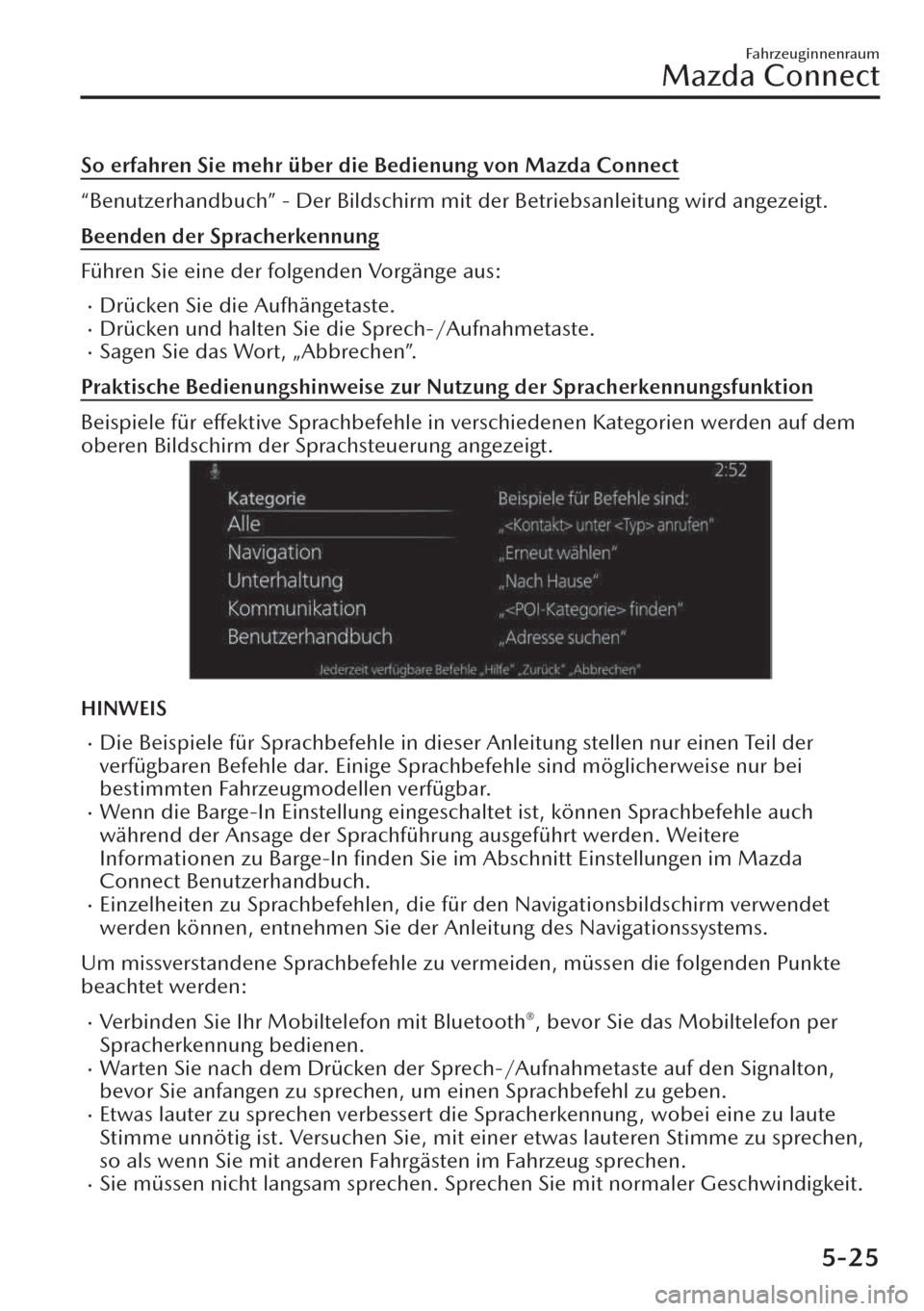
Beispiele für effektive Sprachbefehle in verschiedenen Kategorien werden auf dem
oberen Bildschirm der Sprachsteuerung angezeigt.
HINWEIS
xDie Beispiele für Sprachbefehle in dieser Anleitung stellen nur einen Teil der
verfügbaren Befehle dar. Einige Sprachbefehle sind möglicherweise nur bei
bestimmten Fahrzeugmodellen verfügbar.
xWenn die Barge-In Einstellung eingeschaltet ist, können Sprachbefehle auch
während der Ansage der Sprachführung ausgeführt werden. Weitere
Informationen zu Barge-In finden Sie im Abschnitt Einstellungen im Mazda
Connect Benutzerhandbuch.
xEinzelheiten zu Sprachbefehlen, die für den Navigationsbildschirm verwendet
werden können, entnehmen Sie der Anleitung des Navigationssystems.
Um missverstandene Sprachbefehle zu vermeiden, müssen die folgenden Punkte
beachtet werden:
xVerbinden Sie Ihr Mobiltelefon mit Bluetooth®, bevor Sie das Mobiltelefon per
Spracherkennung bedienen.
xWarten Sie nach dem Drücken der Sprech-/Aufnahmetaste auf den Signalton,
bevor Sie anfangen zu sprechen, um einen Sprachbefehl zu geben.
xEtwas lauter zu sprechen verbessert die Spracherkennung, wobei eine zu laute
Stimme unnötig ist. Versuchen Sie, mit einer etwas lauteren Stimme zu sprechen,
so als wenn Sie mit anderen Fahrgästen im Fahrzeug sprechen.
xSie müssen nicht langsam sprechen. Sprechen Sie mit normaler Geschwindigkeit.
Fahrzeuginnenraum
Mazda Connect
5-25
Page 575 of 753
Notrufsystem*
▼Notrufsystem
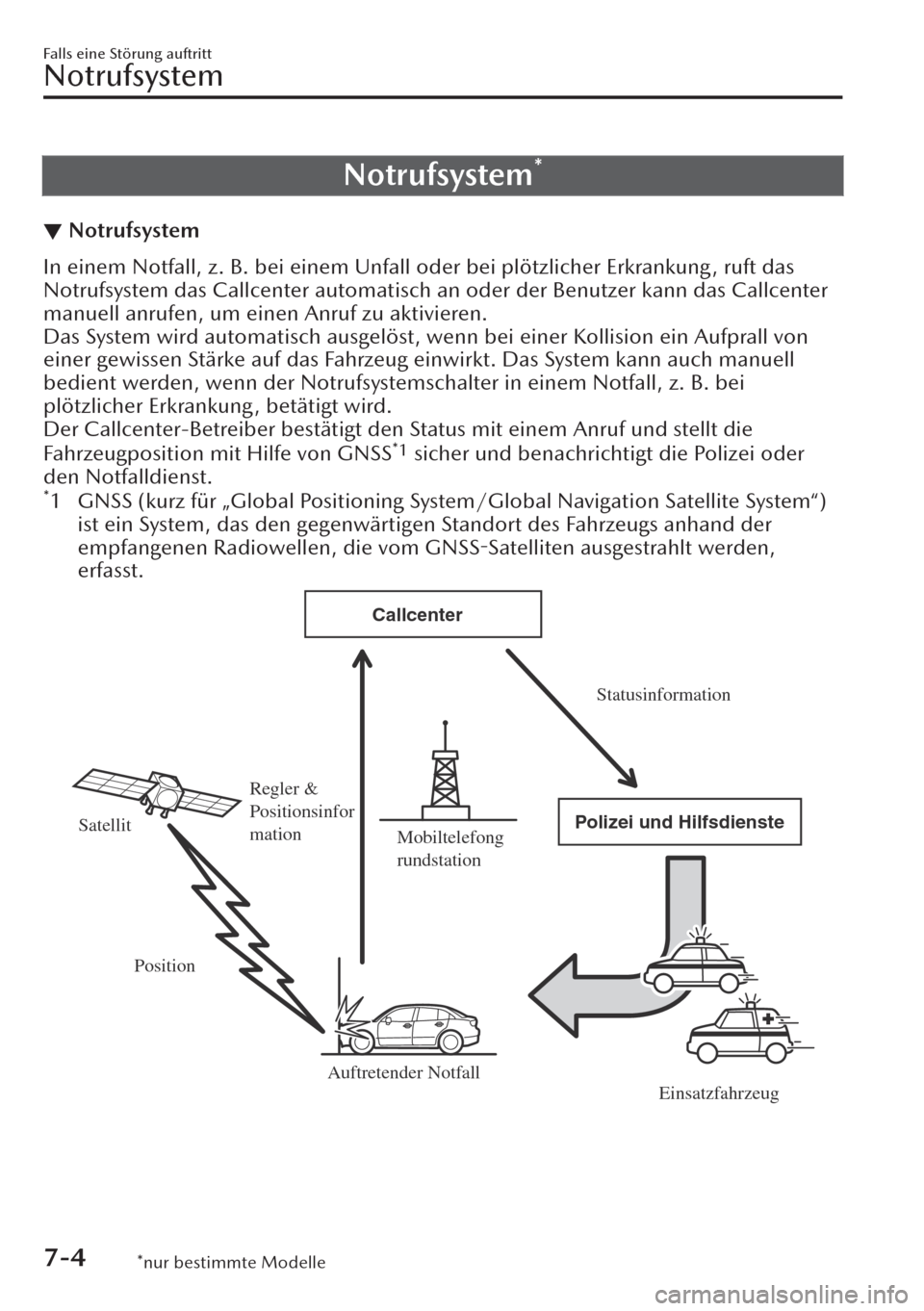
In einem Notfall, z. B. bei einem Unfall oder bei plötzlicher Erkrankung , ruft das
Notrufsystem das Callcenter automatisch an oder der Benutzer kann das Callcenter
manuell anrufen, um einen Anruf zu aktivieren.
Das System wird automatisch ausgelöst, wenn bei einer Kollision ein Aufprall von
einer gewissen Stärke auf das Fahrzeug einwirkt. Das System kann auch manuell
bedient werden, wenn der Notrufsystemschalter in einem Notfall, z. B. bei
plötzlicher Erkrankung , betätigt wird.
Der Callcenter-Betreiber bestätigt den Status mit einem Anruf und stellt die
Fahrzeugposition mit Hilfe von GNSS
*1 sicher und benachrichtigt die Polizei oder
den Notfalldienst.
*1 GNSS (kurz für „Global Positioning System/Global Navigation Satellite System“)
ist ein System, das den gegenwärtigen Standort des Fahrzeugs anhand der
empfangenen Radiowellen, die vom GNSS-Satelliten ausgestrahlt werden,
erfasst.
Statusinformation
Einsatzfahrzeug Regler &
Positionsinfor
mation
Position Satellit
Mobiltelefong
rundstation
Auftretender NotfallCallcenter
Polizei und Hilfsdienste
Falls eine Störung auftritt
Notrufsystem
7-4*nur bestimmte Modelle
Page 586 of 753
Mazda ERA-GLONASS-System*
▼Mazda
ERA-GLONASS-System
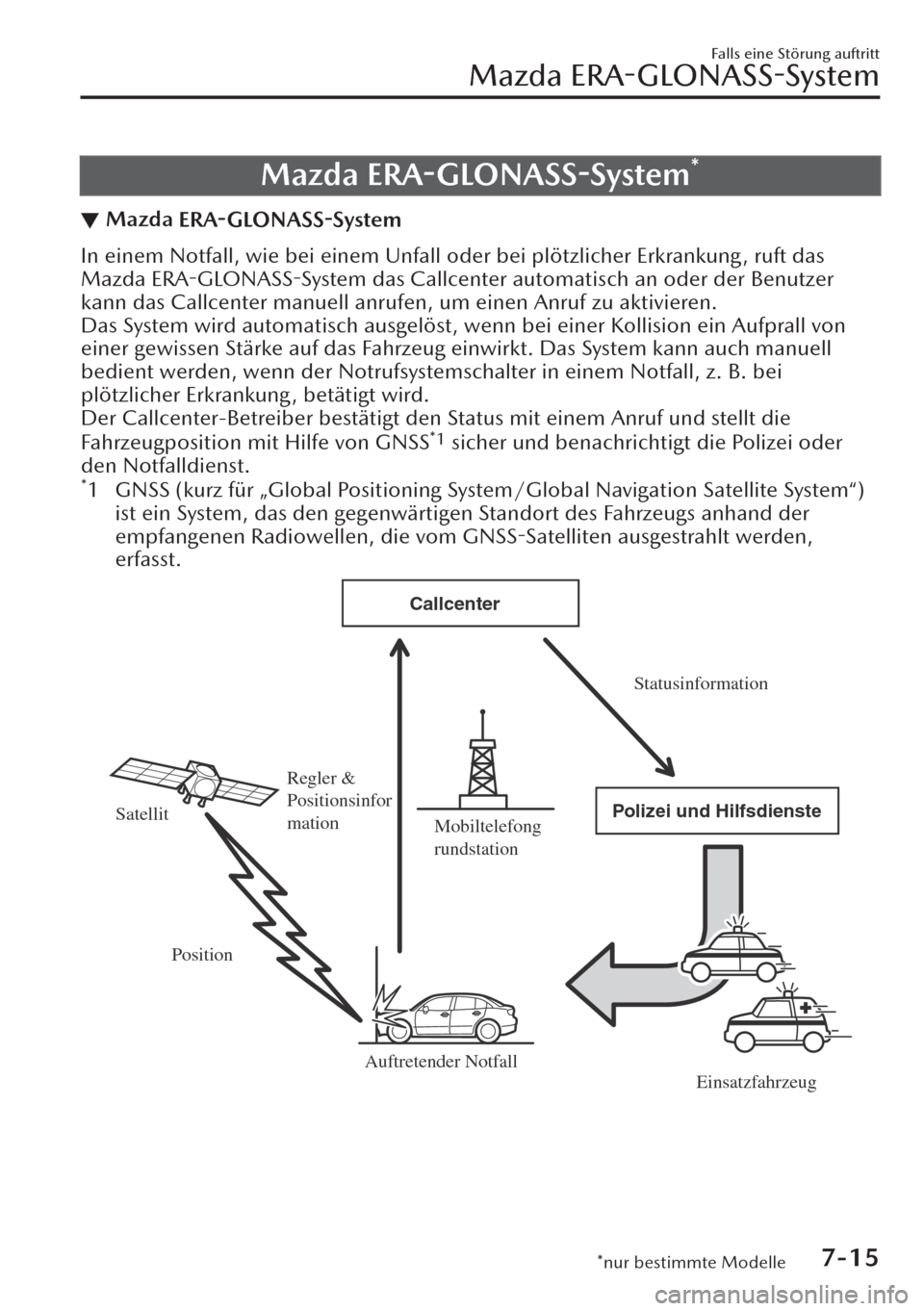
In einem Notfall, wie bei einem Unfall oder bei plötzlicher Erkrankung, ruft das
Mazda
ERA-GLONASS-System das Callcenter automatisch an oder der Benutzer
kann das Callcenter manuell anrufen, um einen Anruf zu aktivieren.
Das System wird automatisch ausgelöst, wenn bei einer Kollision ein Aufprall von
einer gewissen Stärke auf das Fahrzeug einwirkt. Das System kann auch manuell
bedient werden, wenn der Notrufsystemschalter in einem Notfall, z. B. bei
plötzlicher Erkrankung, betätigt wird.
Der Callcenter-Betreiber bestätigt den Status mit einem Anruf und stellt die
Fahrzeugposition mit Hilfe von GNSS
*1 sicher und benachrichtigt die Polizei oder
den Notfalldienst.
*1 GNSS (kurz für „Global Positioning System/Global Navigation Satellite System“)
ist ein System, das den gegenwärtigen Standort des Fahrzeugs anhand der
empfangenen Radiowellen, die vom
GNSS-Satelliten ausgestrahlt werden,
erfasst.
Statusinformation
Einsatzfahrzeug Regler &
Positionsinfor
mation
Position Satellit
Mobiltelefong
rundstation
Auftretender NotfallCallcenter
Polizei und Hilfsdienste
Falls eine Störung auftritt
Mazda
ERA-GLONASS-System
*nur bestimmte Modelle7-15
Page 659 of 753
Warnung für
Mobiltelefone
▼Warnung für Mobiltelefone
WARNUNG
Bitte beachten Sie die gesetzlichen
Vorschriften zur Verwendung von
Telekommunikationssystemen in
Kraftfahrzeugen:
Die Bedienung von Geräten, wie
Mobiltelefonen, Computern, tragbaren
Radios, Navigationssystemen und
anderer Geräte während der Fahrt ist
gefährlich. Beim Wählen einer
Nummer hat der Fahrer seine Hände
nicht frei und wird abgelenkt. Eine
Ablenkung der Aufmerksamkeit des
Fahrers kann zu einem Unfall führen.
Falls kein Mitfahrer in der Lage ist, die
Geräte zu bedienen, müssen Sie an
einer sicheren Stelle anhalten. Falls Sie
trotzdem ein Mobiltelefon verwenden
müssen, sollten Sie eine
Freisprecheinrichtung verwenden, um
wenigstens die Hände für das Fahren
freizuhalten. Verwenden Sie niemals
ein Mobiltelefon oder ein anderes
elektrisches Gerät während der Fahrt,
konzentrieren Sie sich immer auf das
Fahren.
Kundeninformationen
Mobiltelefone
8-4
Page 662 of 753
nehmen, können, sofern erforderlich,
die gespeicherten Betriebsdaten
zusammen mit der
Fahrzeugidentifikationsnummer
ausgelesen und genutzt werden. Das
Auslesen kann durch Mitarbeiter des
Mazda-Netzwerkes (z.B. autorisierte
Werkstätten, Hersteller) oder Dritte
(z.B. Pannendienste, unabhängige
Reparaturwerkstätten) aus dem
Fahrzeug erfolgen. Gleiches gilt für
Garantiefälle und
Qualitätssicherungsmaßnahmen.
Das Auslesen erfolgt in der Regel über
den gesetzlich vorgeschriebenen
Anschluss für OBD
(On-Board-Diagnose) im Fahrzeug.
Die ausgelesenen Betriebsdaten
dokumentieren technische Zustände
des Fahrzeugs oder einzelner
Komponenten, helfen bei der
Fehlerdiagnose, der Einhaltung von
Gewährleistungsverpflichtungen und
bei der Qualitätsverbesserung. Diese
Daten, insbesondere Informationen
über Bauteilbeanspruchung ,
technische Ereignisse,
Fehlbedienungen und andere Fehler,
werden hierfür zusammen mit der
Fahrzeugidentifikationsnummer
gegebenenfalls an den Hersteller
übermittelt. Darüber hinaus unterliegt
der Hersteller der Produkthaftung.
Auch dafür verwendet der Hersteller
Betriebsdaten aus Fahrzeugen, etwa für
Rückrufaktionen. Diese Daten können
auch dazu genutzt werden, gesetzliche
Gewährleistungsansprüche des
Kunden und
Gewährleistungsansprüche des
Herstellers zu prüfen.
Fehlerspeicher im Fahrzeug können im
Rahmen von Reparatur- oder
Servicearbeiten oder auf Ihren Wunschhin durch einen Servicebetrieb
zurückgesetzt werden.
Komfort- und Infotainment-Funktionen
Sie können Komforteinstellungen und
Individualisierungen im Fahrzeug
speichern und jederzeit ändern bzw.
zurücksetzen.
Dazu gehören in Abhängigkeit von der
jeweiligen Ausstattung z.B.
xEinstellungen der Sitz- und
Lenkradpositionen,
xFahrwerks- und
Klimatisierungseinstellungen,
xIndividualisierungen wie
Innenraumbeleuchtung.
Sie können im Rahmen der gewählten
Ausstattung selbst Daten in
Infotainment-Funktionen des
Fahrzeugs einbringen.
Dazu gehören in Abhängigkeit von der
jeweiligen Ausstattung z.B.
xMultimediadaten, wie Musik, Filme
oder Fotos zur Wiedergabe in einem
integrierten Multimediasystem,
xAdressbuchdaten zur Nutzung in
Verbindung mit einer integrierten
Freisprecheinrichtung oder einem
integrierten Navigationssystem,
xEingegebene Navigationsziele,xDaten über die Inanspruchnahme
von Internetdiensten.
Diese Daten für Komfort- und
Infotainment-Funktionen können lokal
im Fahrzeug gespeichert werden oder
sie befinden sich auf einem Gerät, das
Sie mit dem Fahrzeug verbunden
haben (z.B. Smartphone,
USB-Stick
oder MP3-Player). Sofern Sie Daten
Kundeninformationen
Erhebung und Verarbeitung von Daten im Fahrzeug
8-7
Page 663 of 753
selbst eingegeben haben, können Sie
diese jederzeit löschen.
Eine Übermittlung dieser Daten aus
dem Fahrzeug heraus erfolgt
ausschließlich auf Ihren Wunsch,
insbesondere im Rahmen der Nutzung
von Online-Diensten entsprechend der
von Ihnen gewählten Einstellungen.
Smartphone-Integration z.B. Android
Auto oder Apple car play
Sofern Ihr Fahrzeug entsprechend
ausgestattet ist, können Sie Ihr
Smartphone oder ein anderes mobiles
Endgerät mit dem Fahrzeug verbinden,
so dass Sie dieses über die im Fahrzeug
integrierten Bedienelemente steuern
können. Dabei können Bild und Ton
des Smartphones über das
Multimediasystem ausgegeben
werden. Gleichzeitig werden an Ihr
Smartphone bestimmte Informationen
übertragen. Dazu gehören je nach Art
der Integration beispielsweise
Positionsdaten, Blendschutzmodus
und weitere allgemeine
Fahrzeuginformationen. Bitte
informieren Sie sich in der
Betriebsanleitung des Fahrzeugs/
Infotainment-Systems.
Die Integration ermöglicht eine
Nutzung ausgewählter Apps des
Smartphones, wie z.B. Navigation oder
Musikwiedergabe. Eine weitere
Interaktion zwischen Smartphone und
Fahrzeug , insbesondere ein aktiver
Zugriff auf Fahrzeugdaten, erfolgt
nicht. Die Art der weiteren
Datenverarbeitung wird durch den
Anbieter der jeweils verwendeten App
bestimmt. Ob und welche
Einstellungen Sie dazu vornehmen
können, hängt von der jeweiligen Appund dem Betriebssystem Ihres
Smartphones ab.
Online-Dienste
Sofern Ihr Fahrzeug über eine
Funknetzanbindung verfügt, ermöglicht
diese den Austausch von Daten
zwischen Ihrem Fahrzeug und weiteren
Systemen. Die Funknetzanbindung
wird durch eine fahrzeugeigene Sende-
und Empfangseinheit oder über ein
von Ihnen eingebrachtes mobiles
Endgerät (z.B. Smartphone)
ermöglicht. Über diese
Funknetzanbindung können
Online-Funktionen genutzt werden.
Dazu zählen Online-Dienste und
Applikationen! Apps, die Ihnen durch
den Hersteller oder durch andere
Anbieter bereitgestellt werden.
Herstellereigene Dienste
Bei unseren Online-Diensten werden
die jeweiligen Funktionen an
geeigneter Stelle (z.B.
Betriebsanleitung und/oder auf der
landesspezifisches Mazda Web-Site)
durch Mazda beschrieben und die
damit verbundenen
datenschutzrechtlichen Informationen
gegeben. Zur Erbringung von
Online-Diensten können
personenbezogene Daten verwendet
werden. Der Datenaustausch hierzu
erfolgt über eine geschützte
Verbindung z.B. mit den dafür
vorgesehenen IT-Systemen. Eine über
die Bereitstellung von Diensten
hinausgehende Erhebung,
Verarbeitung und Nutzung
personenbezogener Daten erfolgt
ausschließlich auf Basis einer
gesetzlichen Erlaubnis, z.B. bei einem
gesetzlich vorgeschriebenen
Notrufsystem, einer vertraglichen
Kundeninformationen
Erhebung und Verarbeitung von Daten im Fahrzeug
8-8